
Vous êtes en totale autonomie pour procéder au réassort de codes que ce soit au format digital cards (code + PIN) ou URLs e-hosting.
L'import des fichiers de codes de production se fait en 2 étapes :
- Etape 1 : téléversement du fichier de codes dans le back office Buybox Network.
- Etape 2 : vérification et validation de l'importation dans le système Buybox.
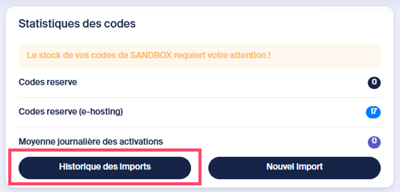
Pour démarrer avec l'étape 1, cliquez sur "Nouvel Import" dans votre tableau de bord.
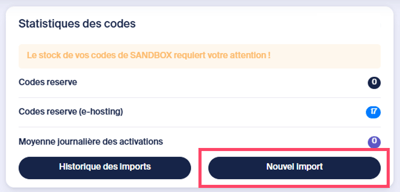
Plusieurs encarts s'affichent alors.
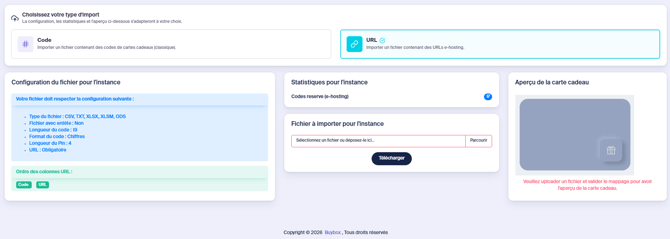
- Type d'import
Commencez par sélectionner le format de code que vous souhaitez importer : digital cards (code + PIN) ou URLs e-hosting.
- Configuration du fichier pour l'instance
Vous retrouvez ici les prérequis et la configuration que doit respecter votre fichier afin de pouvoir être correctement importé sur la plateforme. Il est notamment indiqué le type de fichier attendu et les formats du code.
- Statistiques pour l'instance
Cet encart, vous permet de suivre le nombre de codes disponibles pour anticiper les réassorts. Vous pouvez également mettre en place des notifications, dans les paramètres, pour être avertis lorsque le seuil des codes réserves est atteint.
- Fichier à importer pour l'instance
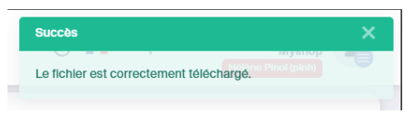
Cliquez sur "Parcourir" pour sélectionner les fichiers que vous souhaitez importer puis cliquez sur "Télécharger". Lorsque le fichier est téléchargé avec succès, un message temporaire s'affiche dans le coin supérieur droit de la page pour confirmer le succès.
- Aperçu de la carte cadeau
Vous permet d'avoir un aperçu de la carte une fois le fichier importé.
L'étape 2 consiste en la vérification et validation de l'importation par le système Buybox.
La section "Aperçu du fichier" confirmera si la structure du fichier est conforme à la configuration définie.
Si la structure du fichier ne correspond pas à la configuration attendue, l'aperçu du fichier affiche la liste des problèmes identifiés.
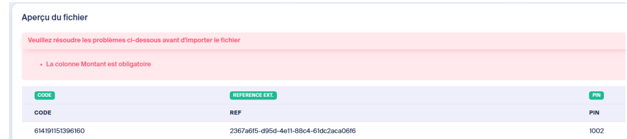
Assurez-vous d'obtenir un nouveau fichier de codes de production pour que chaque problème listé soit corrigé. Ensuite, recommencez le processus d'importation avec votre fichier nouvellement généré à partir de l'étape 1 ci-dessus.
Lorsque votre fichier est conforme, l'aperçu du fichier affiche les 10 premières lignes du fichier de codes de production téléchargé. A ce stade, vous devez vérifier que les valeurs des codes, références, montants, etc., sont conformes aux attentes avant de valider l'importation dans le système Buybox.
Vous pouvez ensuite valider votre import en cochant la case indiquant que vous avez apporté un fichier de codes ou URLs e-hosting valide puis cliquez sur "Je valide l'import".
Vous pouvez également avoir un aperçu sur les précédents imports qui ont été réalisés, leur statut et le type de réassort qui a été fait (codes digital cards ou URLs e-hosting) en cliquant sur "Historique d'import".
⚠️Configuration des destinataires de notifications
Avant d'importer vos fichiers de codes de production, les notifications correspondantes doivent être configurées dans le back office Buybox Network. Pour ce faire, allez dans les Paramètres > Notifications > Codes.
Assurez-vous que les 2 notifications dans la section CODES sont activées, renseignez les adresses email des destinataires et cliquez sur "Sauvegarder les changements" en bas de page.
⚠️Format des fichiers
Les formats de fichiers pris en charge sont les suivants : CSV, TXT, XLSX, XLSM, ODS. Vos fichiers de codes doivent être générés en utilisant l'un de ces formats.
Si l'importation de votre fichier de codes digital cards ou URLs e-hosting est rejetée, passez au format TXT qui peut être plus stable.
Il n'y a par ailleurs pas de spécification de nommage obligatoire pour vos fichiers de codes.
N'hésitez pas à contacter notre équipe Support si vous rencontrez des difficultés.